
1. Een pagina openen in Elementor
Wil je een bestaande pagina aanpassen? Dat kan eenvoudig via Elementor (page builder).
Stappen:
- Log in op de WordPress admin.
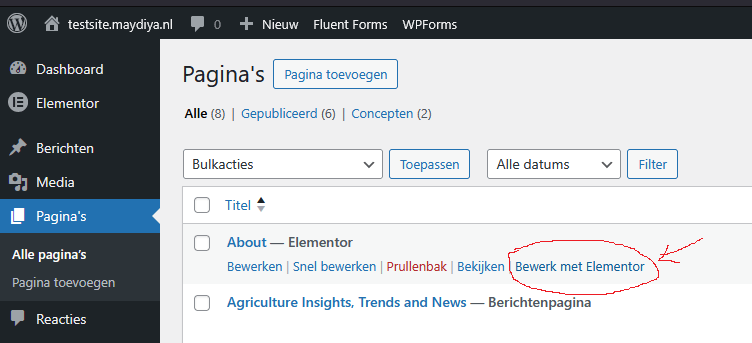
- Ga in het menu naar Pagina’s.
- Klik op de pagina die je wilt aanpassen.
- Klik op “Bewerken met Elementor”.
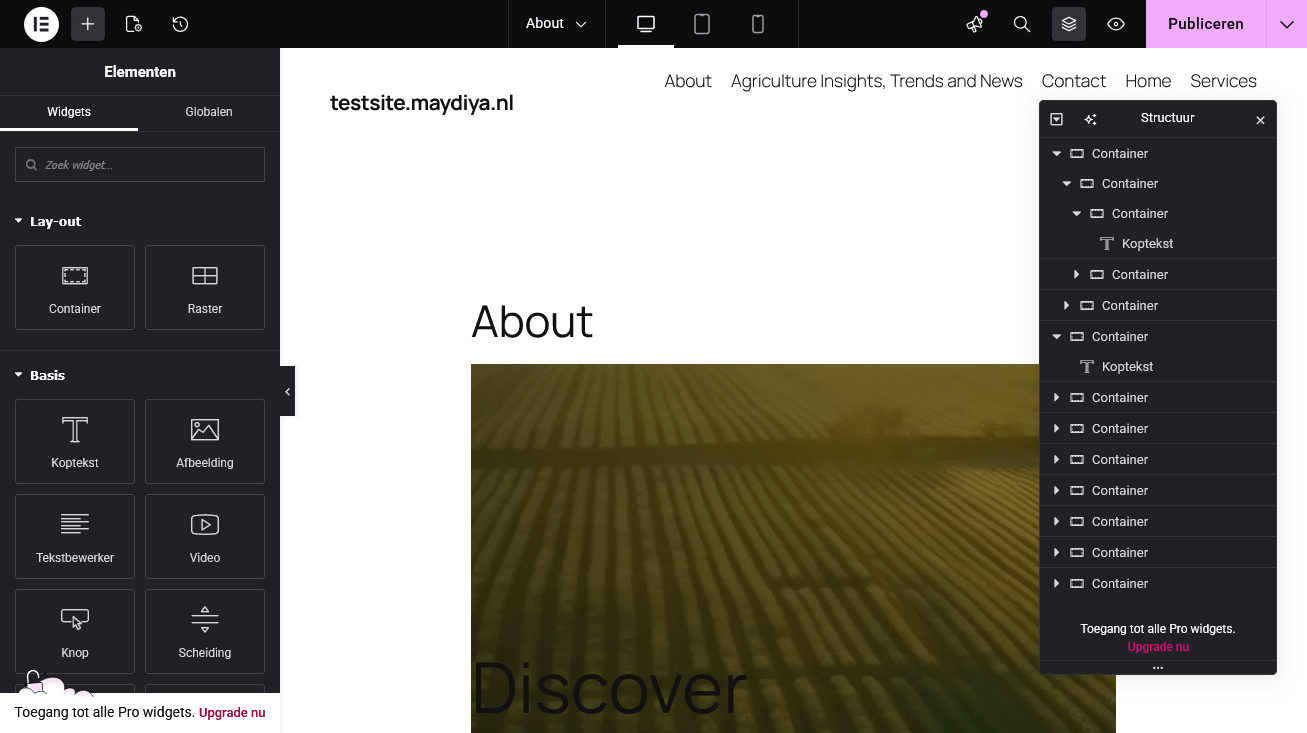
- Links: het instellingen / widgets paneel
- Rechts: de pagina zelf (live preview)
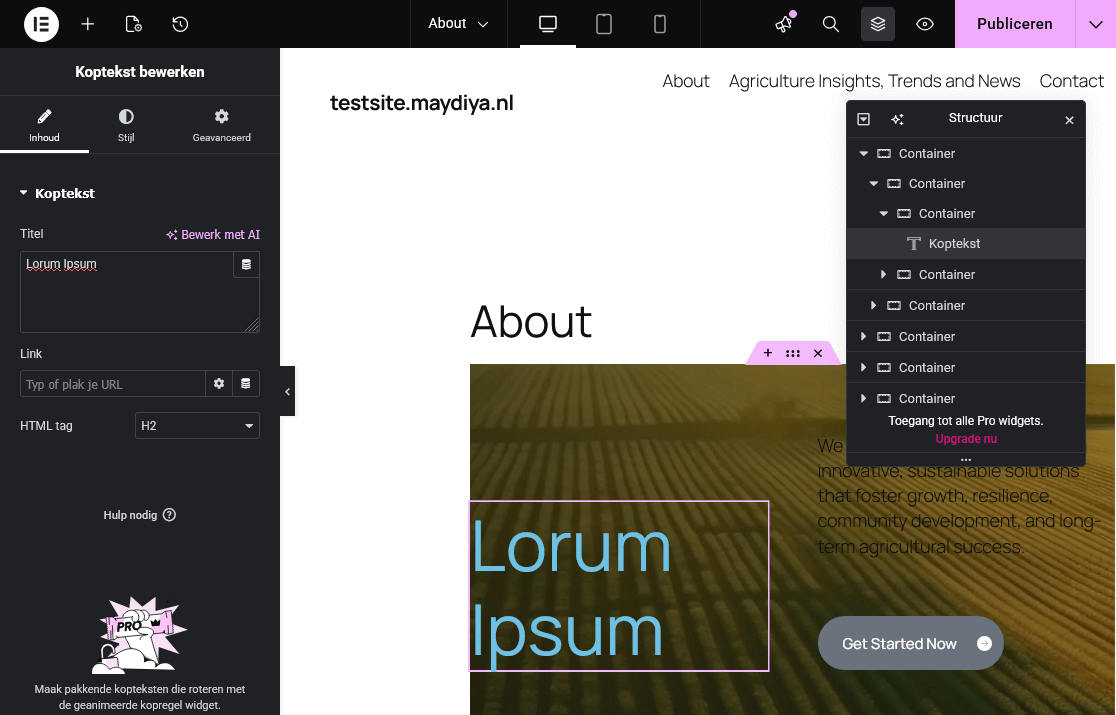
Als je in je layout op 1 van de widgets klikt, zoals bijvoorbeld een image of een tekst; dan die je de instellingen van dat widget in de linker zijbalk.
Deze zijn verdeeld over 3 tabs: Inhoud, Stijl en Geavanceerd.
2. Overzicht van containers & geneste containers
Elementor werkt met containers. Een container is een blok waarin tekst, afbeeldingen en andere onderdelen zitten. Containers kunnen ook genest zijn (een container in een container).
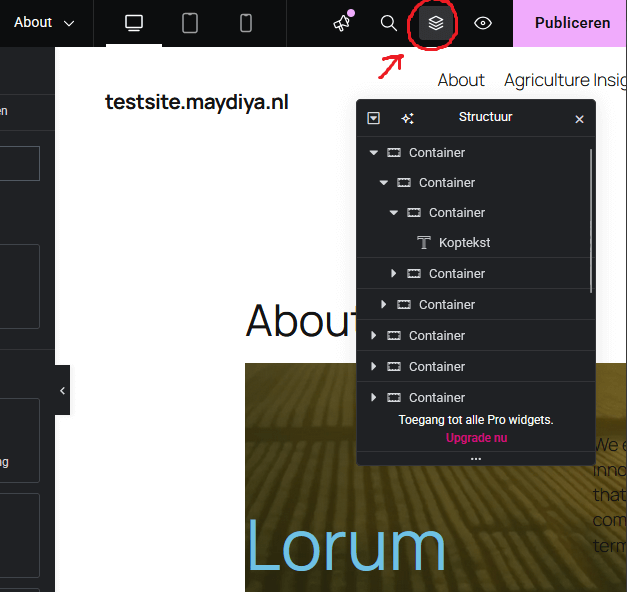
Zo zie je het overzicht:
- Klik onderaan links op het Navigator-icoon (lijkt op een lijstje).
- Er opent nu een overzicht van:
- Containers
- Subcontainers (genest)
- Teksten, afbeeldingen en andere elementen
Dit overzicht is handig om snel iets te selecteren zonder op de pagina te zoeken.
3. Containers slepen & volgorde aanpassen
Je kunt containers eenvoudig verslepen om de volgorde van onderdelen te wijzigen.
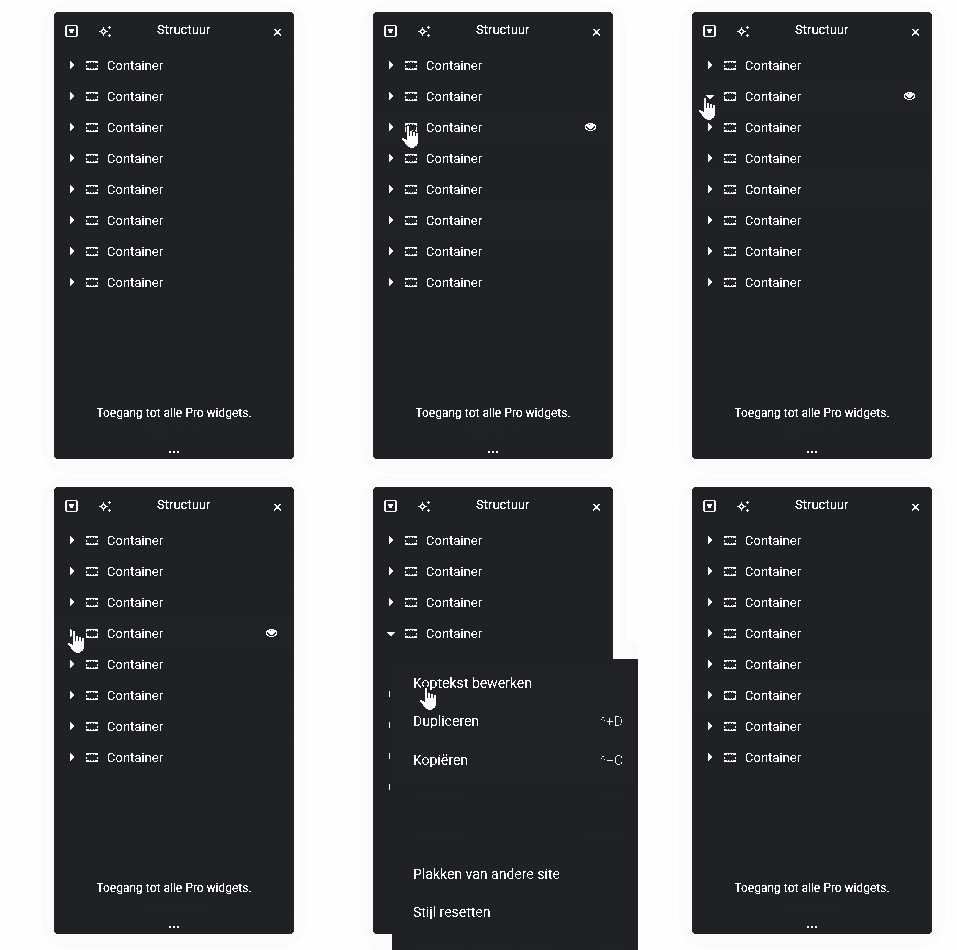
Zo doe je dat:
Open de Navigator.
Klik en houd een container vast.
Sleep deze naar de gewenste plek.
Laat los om de nieuwe volgorde te bevestigen.
Sleep bij voorkeur via de Navigator en niet direct in de pagina; dat werkt preciezer.
4. Tekst aanpassen
Tekst aanpassen is net zo simpel als in Word.
Klik op de tekst die je wilt aanpassen
Klik op het tekstblok dat je wilt wijzigen.Linker zijbalk = instellingen
Zodra je op de tekst klikt, verschijnen aan de linkerkant de instellingen van dat tekstblok.
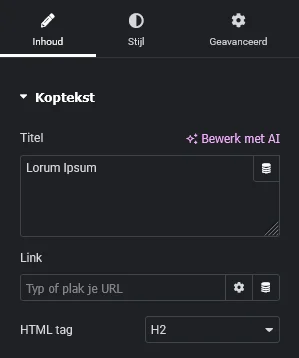
Inhoud aanpassen
Onder het tabblad Inhoud kun je:
De tekst zelf aanpassen
Tekst toevoegen of verwijderen
Dit geld zowel voor kop-tekst (headings) en de reguliere tekst (paragraph). Wijzigingen zijn direct zichtbaar in het voorbeeld.
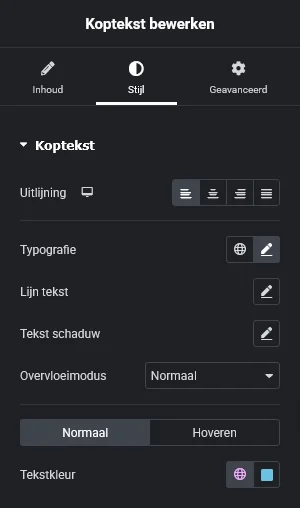
Stijl aanpassen
Ga naar het tabblad Stijl
Hier kun je o.a.:
Tekstkleur wijzigen
Lettertype aanpassen
Tekstgrootte veranderen
Dikte (normaal / vet)
Regelafstand en uitlijning (links, midden, rechts)
Dit geld zowel voor kop-tekst (headings) en de reguliere tekst (paragraph). Wijzigingen zijn direct zichtbaar in het voorbeeld.
5. Afbeeldingen aanpassen in Elementor
Durf te klikken en te proberen. Zolang je de pagina nog niet opslaat, kun je altijd wijzigingen ongedaan maken.
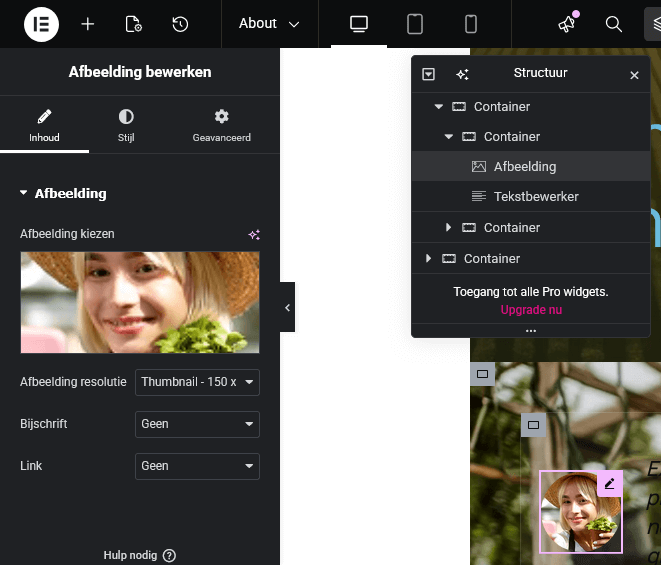
Klik op de afbeelding
Klik in de pagina op de afbeelding die je wilt aanpassen.
Instellingen verschijnen links
Ook hier zie je aan de linkerkant de instellingen van de afbeelding.
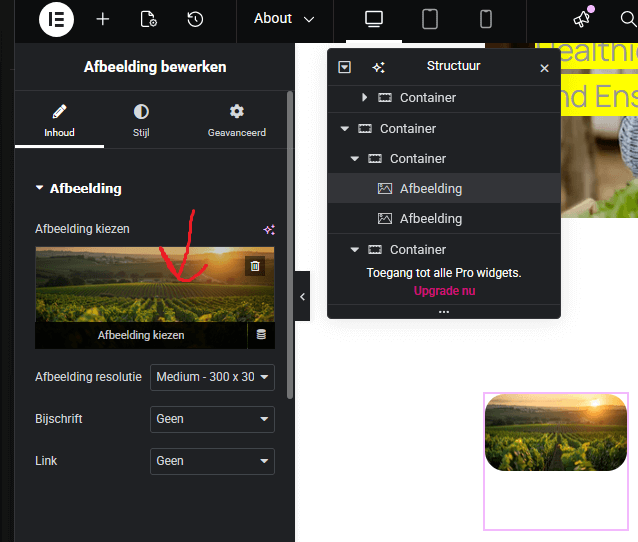
Afbeelding vervangen
Onder Inhoud kun je:- Een nieuwe afbeelding uploaden
- Of een bestaande afbeelding kiezen uit de mediabibliotheek
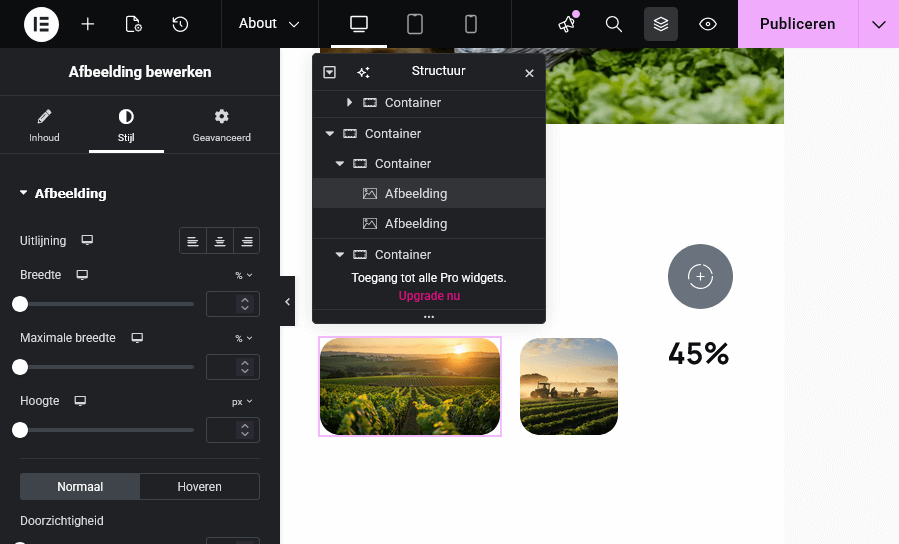
Stijl aanpassen
- Ga naar het tabblad Stijl
-
Hier kun je bijvoorbeeld:
- De grootte aanpassen
- Randen of afgeronde hoeken toevoegen
- Een schaduw instellen
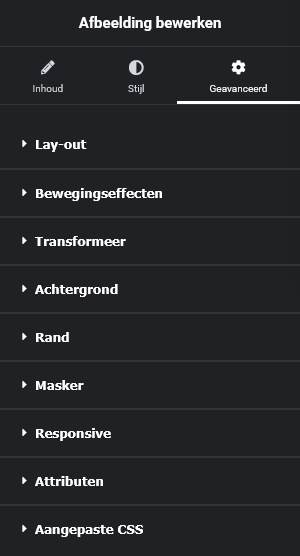
Geavanceerd
Marges en padding, extra uitlijnings instellingen, bewegings-effecten, z-index etc.
Ga hier alleen aanpassingen doen als je weet wat je doet, het kan je layout verstoren. Voor inhoudelijke aanpassingen hoef je hier niet te zijn.