
Deze uitleg laat zien hoe je:
een bestaande nieuwsbrief-template gebruikt
teksten en afbeeldingen aanpast
de nieuwsbrief opslaat en verzendt
begrijpt hoe aanmeldingen via het formulier werken
Alle technische instellingen zijn al voor je gedaan.
1. MailPoet openen in het WordPress dashboard
Log in op de website via het WordPress dashboard.
In het linkermenu klik je op MailPoet.
Je komt nu in het MailPoet overzicht.
👉 Hier beheer je alles rondom nieuwsbrieven en inschrijvingen.
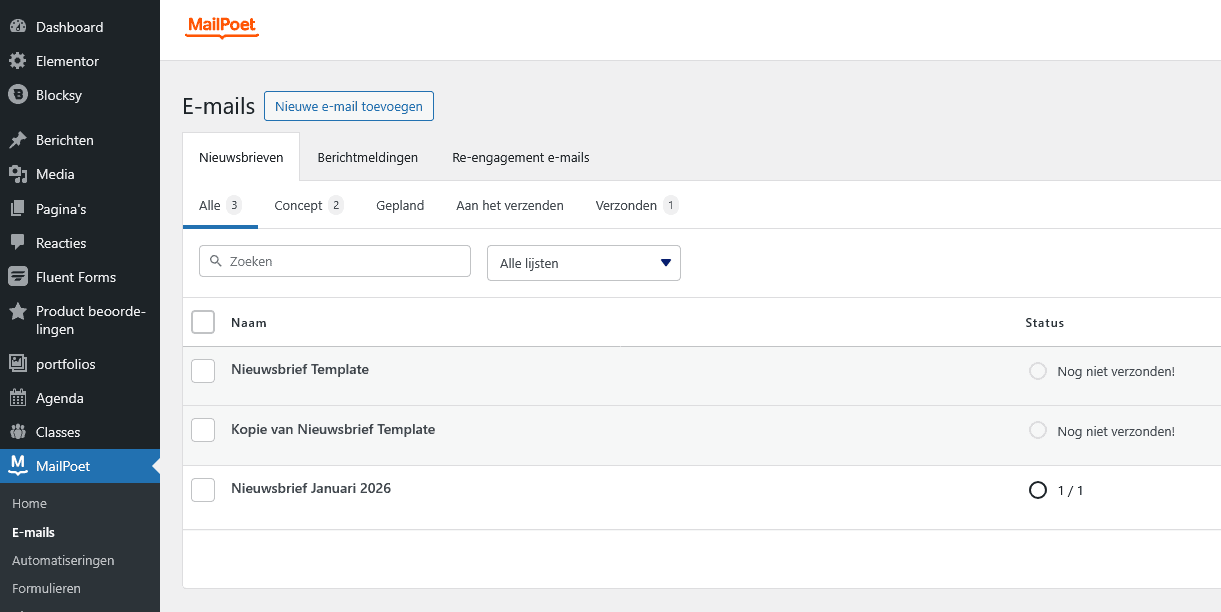
2. Een nieuwe nieuwsbrief maken vanuit de template
Klik in het MailPoet menu op E-mails.
Je ziet hier al een nieuwsbrief-template die voor je is klaargezet.
Klik bij deze template op Dupliceren.
👉 Zo blijft de originele template altijd intact.
3. Nieuwsbrief hernoemen
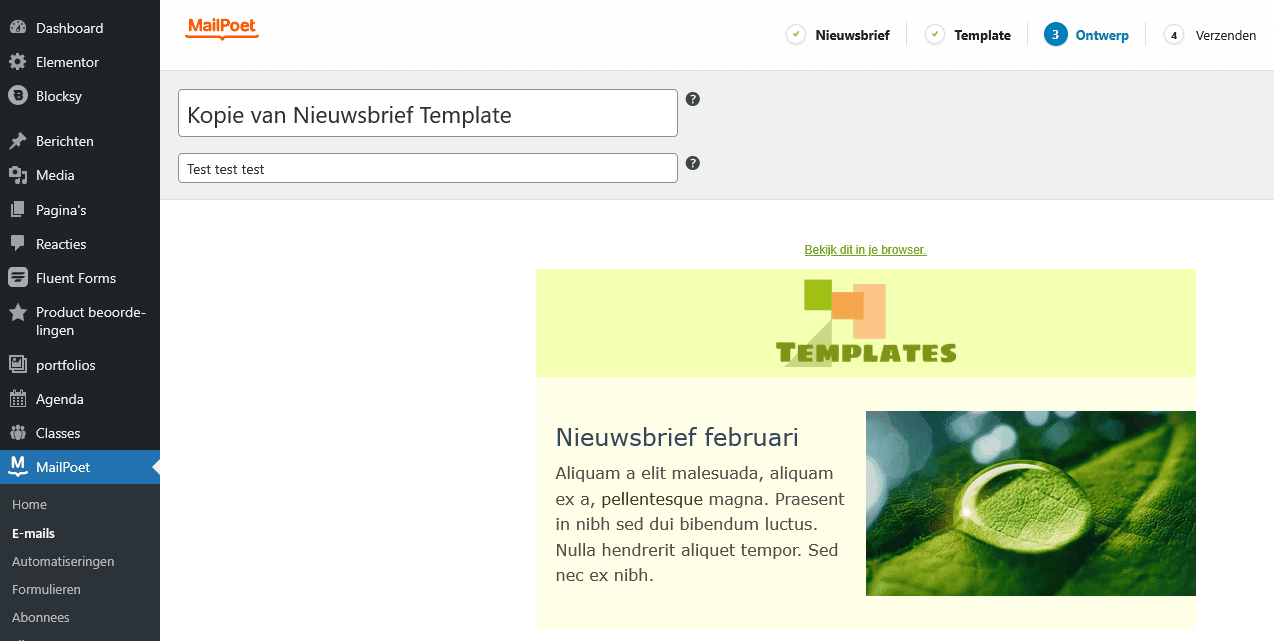
Open de gekopieerde nieuwsbrief.
Bovenin kun je de naam aanpassen.
Geef de nieuwsbrief een duidelijke naam, bijvoorbeeld:
Nieuwsbrief maart 2026
Weekupdate week 12
👉 Deze naam is voor je eigen overzicht, niet zichtbaar voor ontvangers.
4. Teksten en afbeeldingen aanpassen
Klik op een tekstblok om de tekst te wijzigen.
Typ je eigen inhoud (koppen, teksten, links).
Klik op een afbeelding om:
een andere afbeelding te uploaden, of
een bestaande afbeelding te vervangen.
👉 De opmaak staat al goed; je hoeft alleen inhoud te vervangen.
5. Nieuwsbrief opslaan
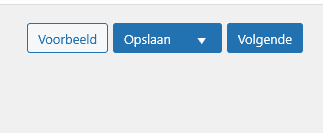
Klik rechtsboven op Opslaan.
Controleer eventueel nog één keer de inhoud.
👉 Opslaan kan tussendoor zo vaak als je wilt.
6. Nieuwsbrief verzenden
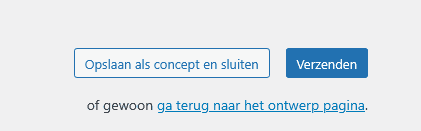
Klik op Verzenden (of Verder).
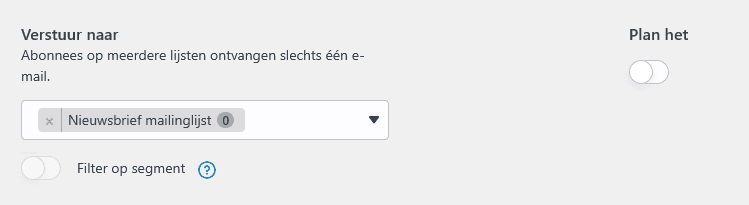
Bij het selecteren van ontvangers kies je de MailPoet-lijst.
⚠️ Belangrijk: Kies altijd de MailPoet-lijst, niet:
WordPress gebruikers
Reactie-abonnees
Andere WordPress lijsten
Alle nieuwsbrief-abonnees zitten in de MailPoet-lijst.
Controleer de samenvatting.
Klik op Verzenden.
✅ De nieuwsbrief wordt nu verstuurd.
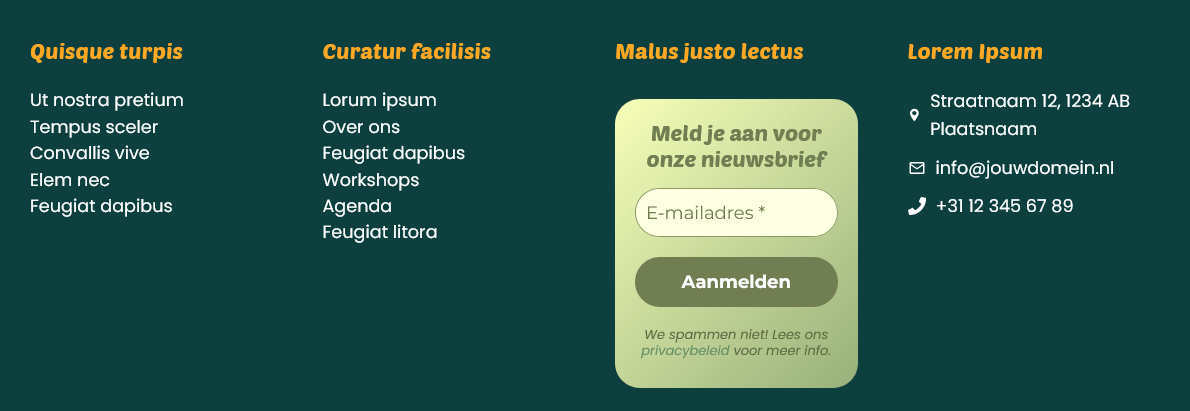
7. Hoe werkt het aanmeldformulier voor de nieuwsbrief?
Op de website staat een aanmeldformulier voor de nieuwsbrief.
Wat gebeurt er voor de bezoeker:
Een bezoeker vult zijn/haar e-mailadres in via het formulier.
De bezoeker ontvangt een bevestigingsmail.
Na bevestiging is de inschrijving actief.
👉 Dit is verplicht (dubbele opt-in) en voorkomt foutieve inschrijvingen.
8. Nieuwe abonnees in MailPoet
Na bevestiging:
wordt de persoon automatisch toegevoegd aan de juiste MailPoet-lijst
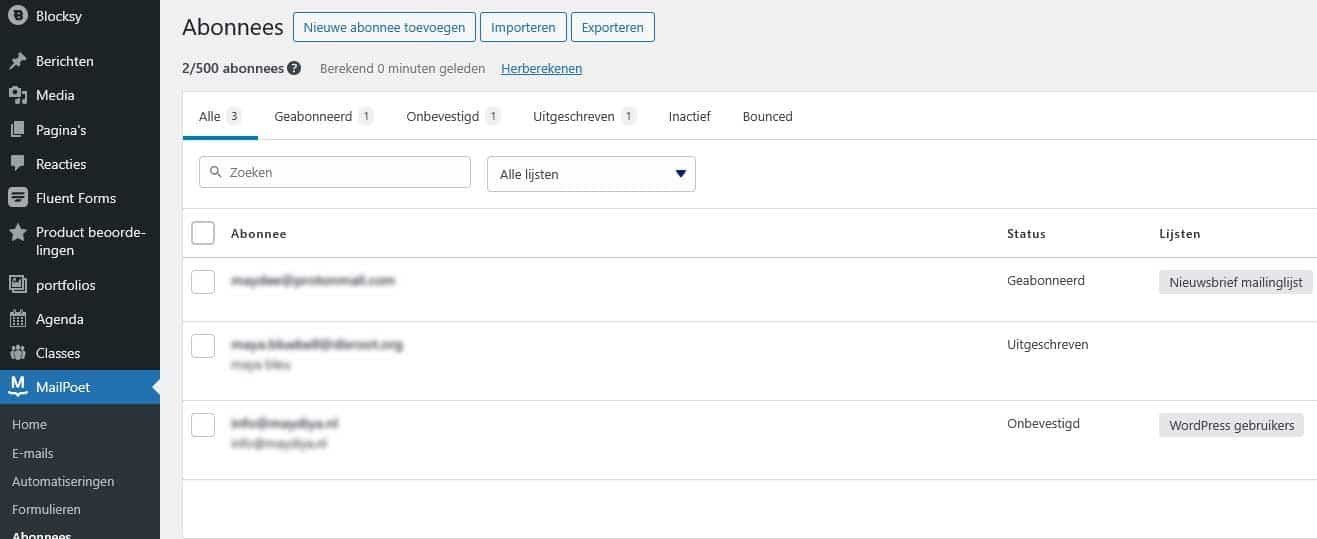
verschijnt deze onder MailPoet → Abonnees
Je hoeft hier zelf niets voor te doen.
Overzicht van je abonees:
Alle mensen die zich aanmelden voor de nieuwsbrief worden automatisch opgeslagen in MailPoet.
Abonnees bekijken
Ga in het WordPress dashboard naar MailPoet.
Klik in het menu op Abonnees.
Je ziet hier een overzicht van alle nieuwsbrief-abonnees.
In dit overzicht kun je:
e-mailadressen bekijken
zien of iemand bevestigd is
zien op welke MailPoet-lijst iemand staat
👉 Alleen bevestigde abonnees ontvangen de nieuwsbrief.
MailPoet-lijsten
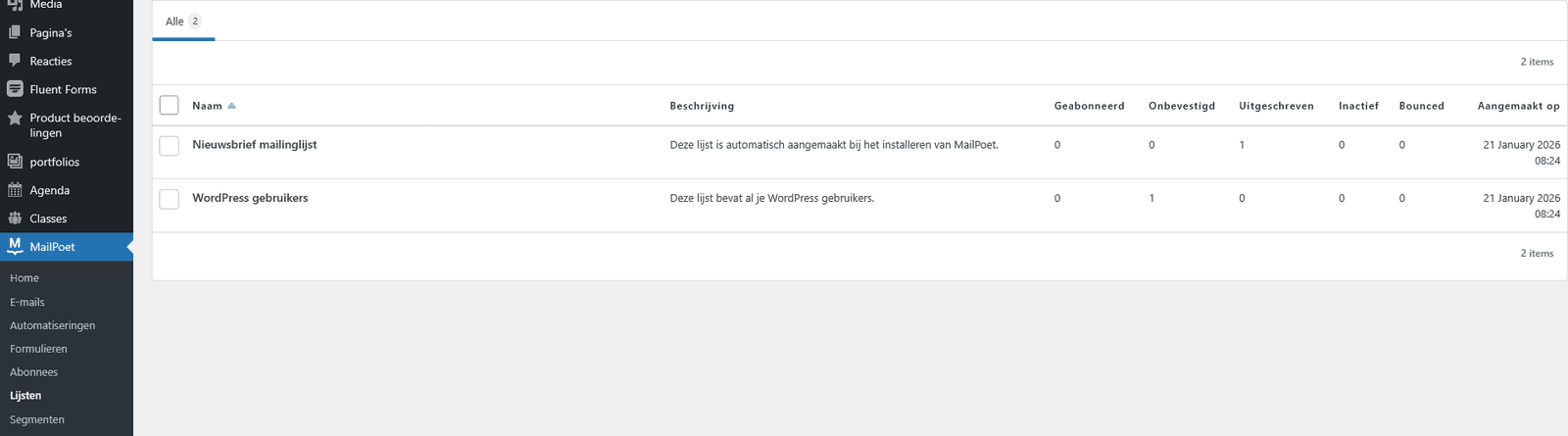
Abonnees zijn altijd gekoppeld aan één of meerdere MailPoet-lijsten.
Ga naar MailPoet → Lijsten.
Klik op de lijst die voor de nieuwsbrief wordt gebruikt.
Je ziet nu alle abonnees die in deze lijst zitten.
👉 Deze lijst gebruik je ook bij het verzenden van de nieuwsbrief.
Alleen abonnees in een MailPoet-lijst ontvangen nieuwsbrieven
WordPress gebruikers en reactie-abonnees worden niet gebruikt
Je hoeft abonnees niet handmatig toe te voegen; dit gaat automatisch via het formulier
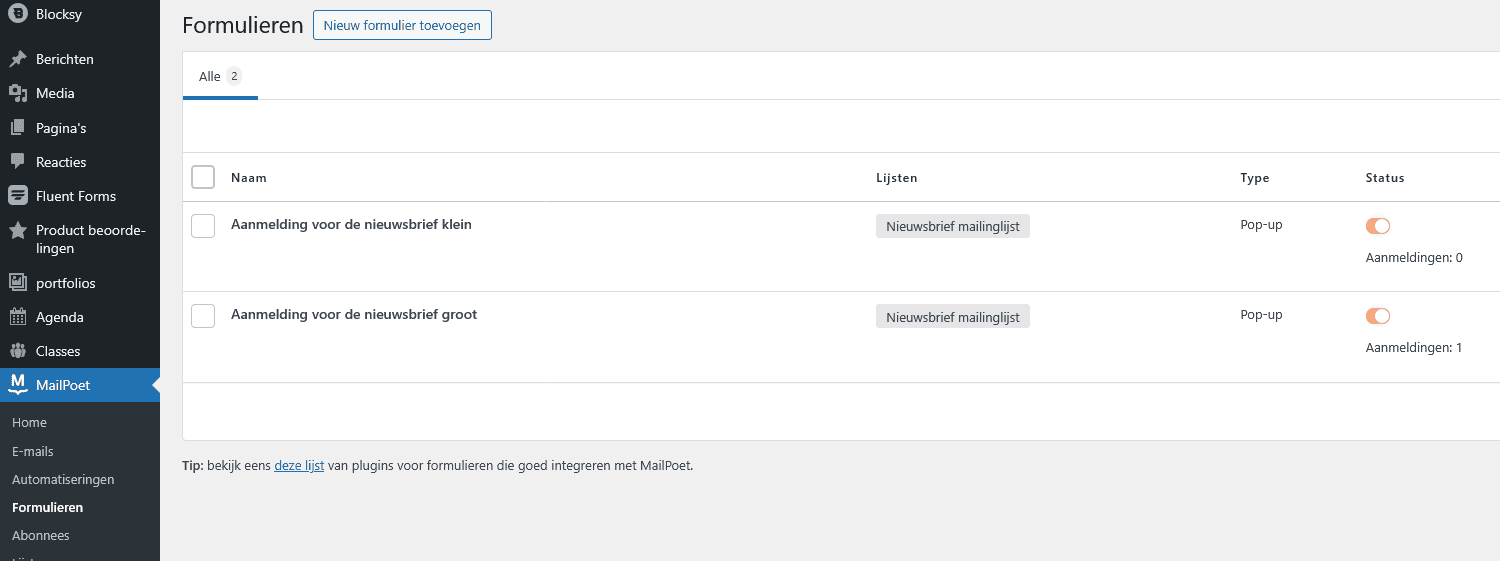
Overzicht Formulieren. deze formulieren staan in de frontend van je website zodat bezoekers zich kunnen aanmelden voor je nieuwsbrief. Hier hoef je niets te doen.
9. Belangrijk om te onthouden
Gebruik altijd de bestaande template → eerst dupliceren
Pas alleen tekst en afbeeldingen aan
Verstuur alleen naar de MailPoet-lijst
Aanmeldingen via het formulier gaan automatisch
WordPress gebruikers en reacties worden niet gebruikt
Sending newsletters with MailPoet – English WordPress Tutorial; How to send your own newsletters directly in WordPress with MailPoet.